


Pasti report rasanya jika setiap kali ini ingin command ke server harus login dahulu ke akun penyedia vps, misalnya digital ocean atau apapun provider layanan yang kita gunakan. Oleh karena itu, kita sebenarnya juga bisa connect ke server vps cukup lewat terminal di laptop/komputer kita.
Bagaimana caranya? apakah aman? Jawabannya adalah sangat mudah dan sangat aman, bahkan jauh lebih efisien daripada melalui web console. Kita tidak perlu lagi repot-repot membuka browser, mencari menu, dan memasukkan password berulang kali.
Melakukan koneksi ke Virtual Private Server (VPS) langsung dari Terminal Linux atau macOS menggunakan protokol SSH (Secure Shell) adalah praktik standar bagi para developer dan sysadmin. SSH adalah protokol jaringan kriptografi yang memungkinkan kita menjalankan perintah dari jarak jauh dengan aman.
Siapkan file .pem
Apa itu file .pem? .pem adalah singkatan dari Privacy-Enhanced Mail. Meskipun namanya mengacu pada email, format ini kini menjadi standar umum di dunia server dan kriptografi. Secara definitif, file .pem adalah format container (wadah) berbasis teks yang digunakan untuk menyimpan data kriptografi yang dienkode dengan Base64.
Karakteristik .pem:
- Format Teks: File ini dapat dibuka dan dibaca menggunakan editor teks biasa (seperti Notepad, VS Code, atau Vim).
- Pengkodean Base64: Data biner dari sertifikat atau kunci diubah menjadi karakter alfanumerik ASCII, membuatnya mudah untuk ditransfer melalui jaringan atau disalin/ditempel.
- Pembungkus (Header/Footer): Data di dalamnya selalu dibungkus oleh baris awal dan akhir yang mengidentifikasi jenis data yang dikandungnya.
Cara mendapatkan file .pem
Cara mendapatkan file .pem sangat bergantung pada konteks penggunaannya, tetapi pada artikel kali ini kita akan menggunakan .pem bawaan ketika kita membuat vps server. Jika kamu menggunakan penyedia layanan cloud seperti Amazon Web Services (AWS), Google Cloud Platform (GCP), atau penyedia VPS lainnya, file .pem sering dihasilkan secara otomatis ketika:
- Saat Membuat Instance: Ketika kita membuat Virtual Machine (VM) atau Instance VPS baru, platform akan menanyakan apakah ingin membuat Key Pair baru untuk koneksi SSH.
- Unduhan: Platform akan secara otomatis menghasilkan Kunci Pribadi dan membiarkan kita mengunduhnya hanya sekali ke komputer lokal kita sebagai file dengan ekstensi .pem.
- Kunci Publik di Server: Platform kemudian menyimpan Kunci Publik yang sesuai di dalam VPS (biasanya di file ~/.ssh/authorized_keys), sehingga bisa login tanpa password.
Merubah permission untuk file .pem
File ‘.pem‘ adalah setara digital dari kata sandi kita. Jika izinnya terlalu longgar (misalnya, ‘644‘ atau ‘777‘), sistem SSH akan mengabaikannya karena menganggapnya tidak aman. Sebagai contoh, saya menjalankan perintah ssh dengan file .pem yang belum saya ubah permissionnya, maka saya akan gagal connect ke vps
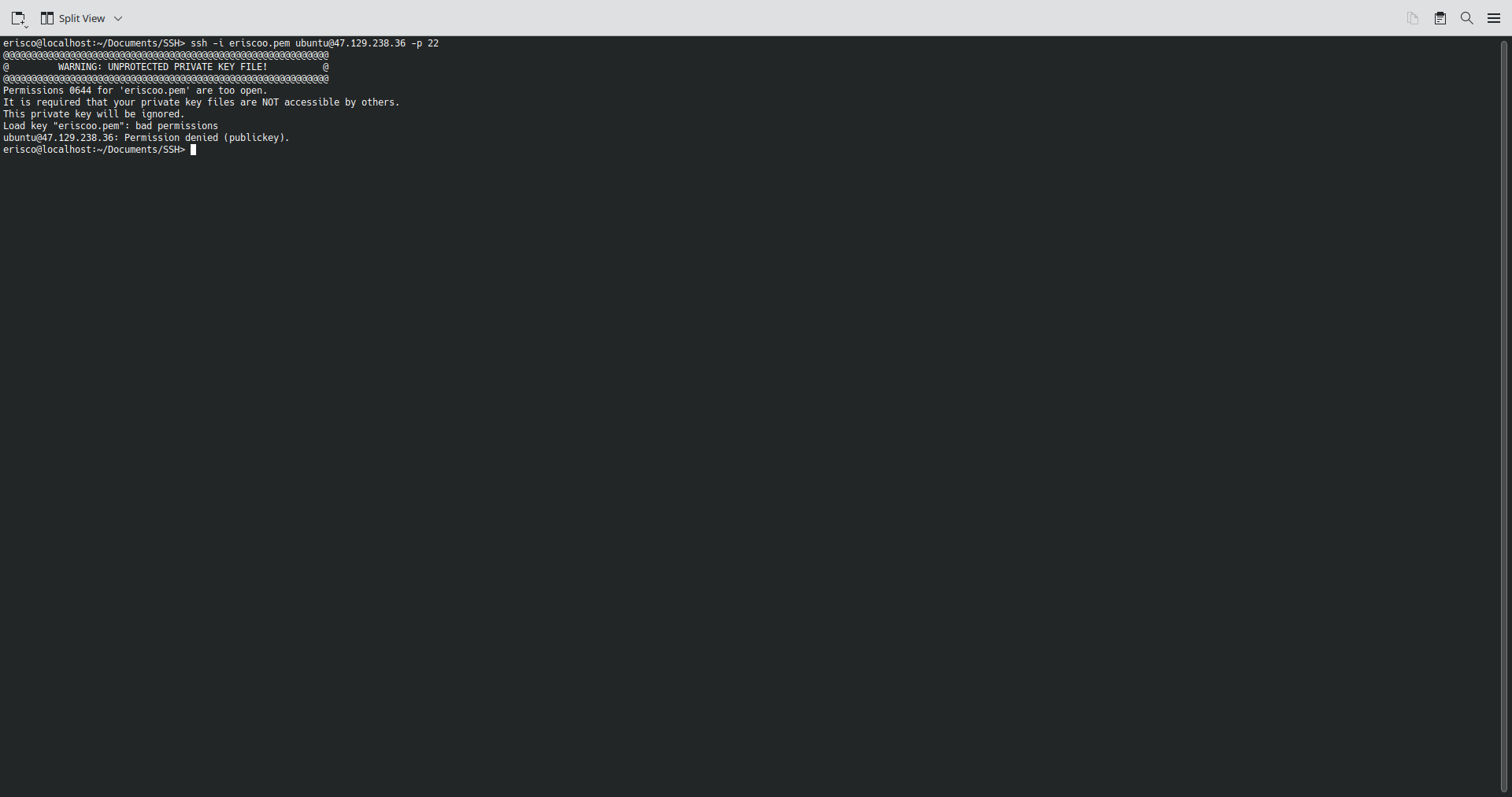
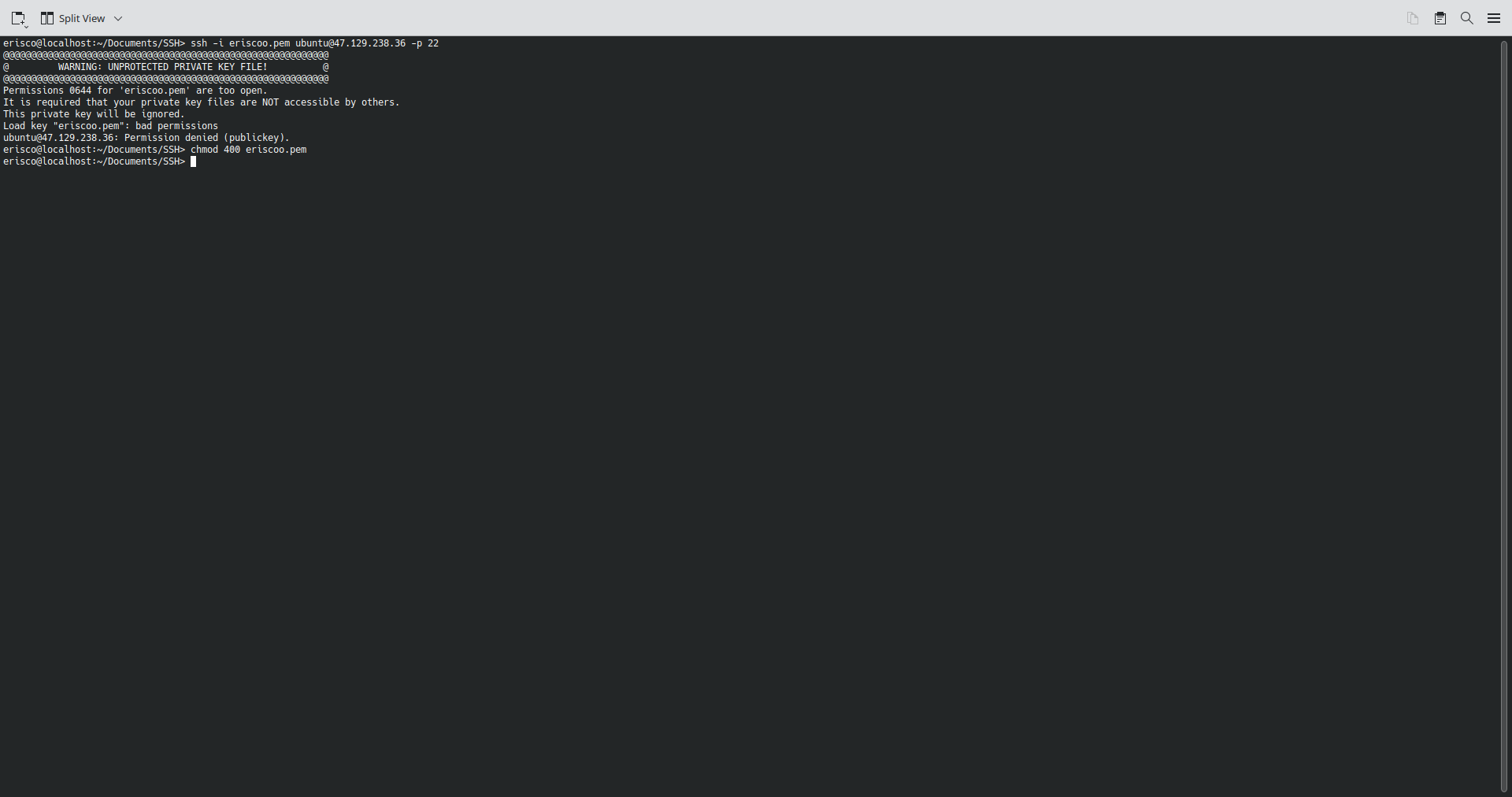
Cara merubah permission pada file .pem adalah dengan menjalankan perintah di bawah ini:
chmod 400 namafile.pemNamun sebelum menjalankan perintah di atas pastikan terminal kamu sudah berjalan sesuai dengan path (lokasi) dimana file .pem kamu diletakkan.
Connect ke VPS
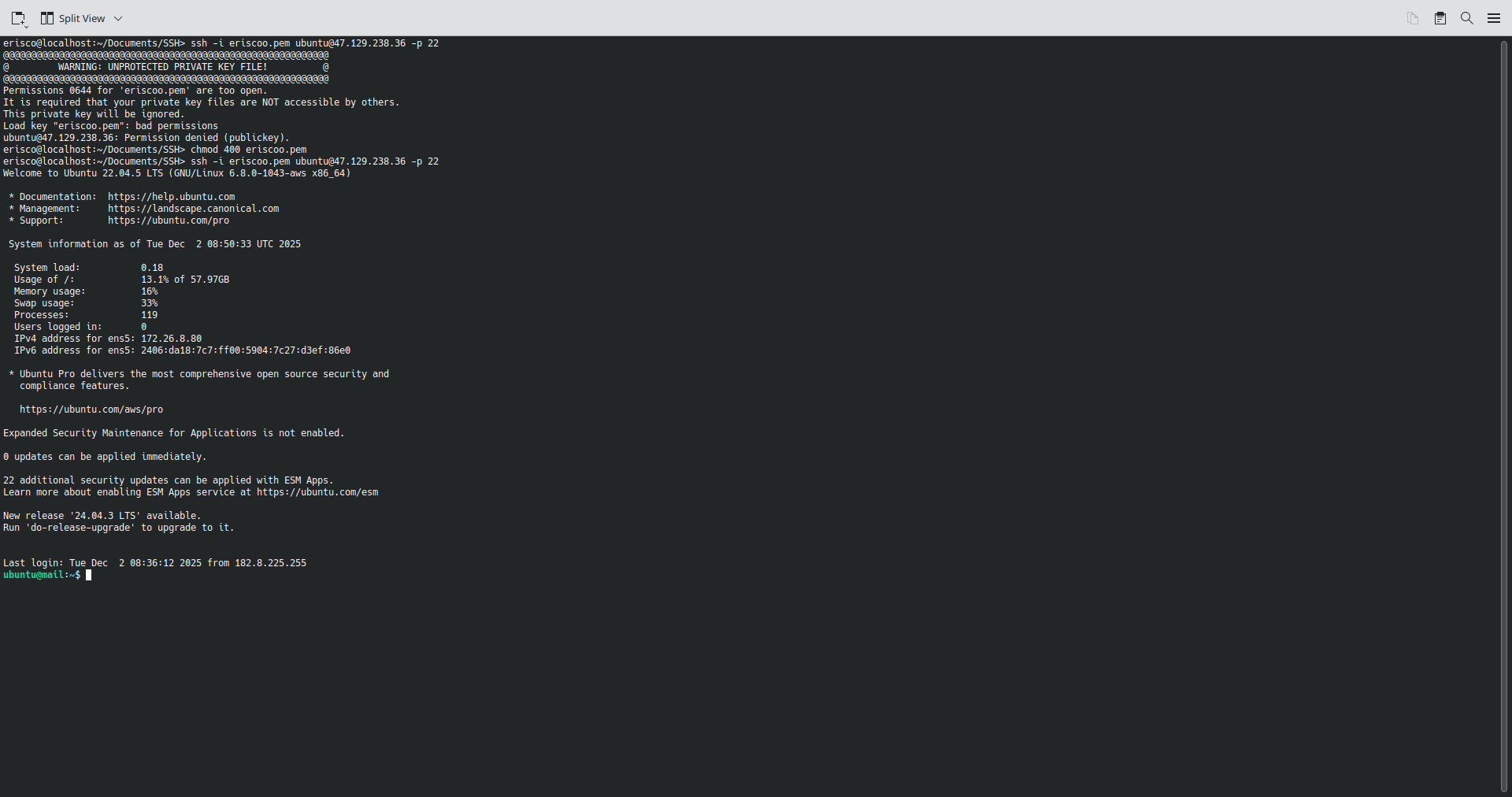
Setelah urusan kamu dengan file .pem sudah selesai, sekarang kita tinggal mengkoneksi ssh kita ke vps server dengan file .pem tadi yang sudah diubah permissionnya, caranya dengan menjalankan perintah berikut di terminal
ssh -i namafile.pem usernameserver@ipserver -p 22Ganti namafile.pem dengan nama file kamu contoh vpsubuntu.pem, ganti juga usernameserver dan ipserver dengan username dam ip vps kamu, misalnya centos@146.123.234.123
Jika configurasi .pem kamu sudah benar, username dan ip server juga sudah sesuai maka seharusnya kamu berhasil masuk ke vps dengan ssh!
Penutup
File ‘.pem‘ bukanlah sekadar file biasa; ia adalah identitas digital kita untuk mengakses server. Mengatur izin file ini menjadi ‘400‘ melalui perintah ‘chmod‘ adalah praktik keamanan fundamental yang harus selalu kita terapkan.
Ini memastikan bahwa hanya kita pemiliknya yang dapat menggunakan kunci tersebut, mencegah akses tidak sah, dan menghindari penolakan koneksi dari server. Dengan koneksi yang aman ini, sekarang kita siap untuk mengelola, mengkonfigurasi, dan mengoperasikan server kita sepenuhnya dari kenyamanan terminal kita. Selamat mencoba!
